



Список найденных устройств — ещё не ваша комната
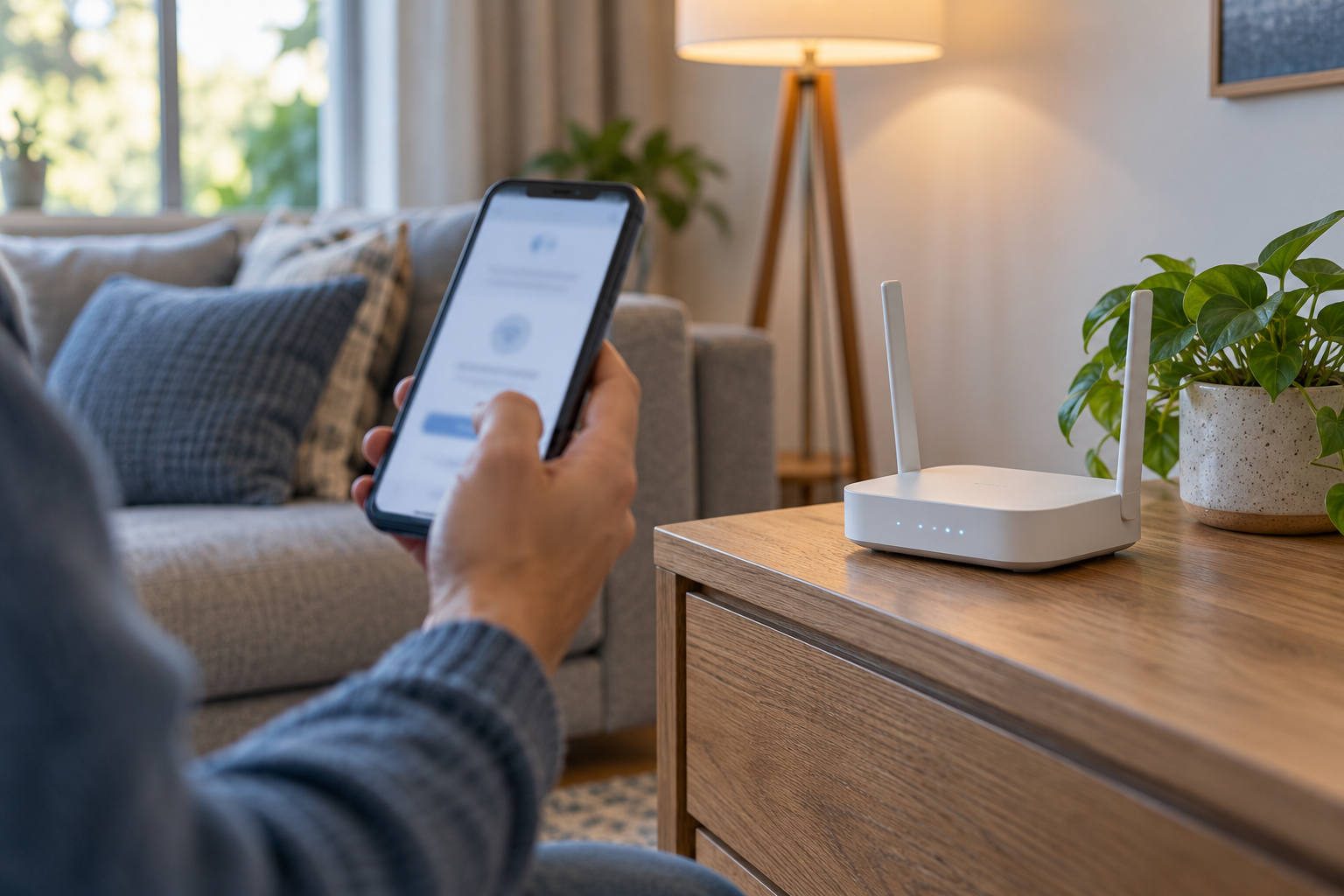
В Shelly Smart Control поиск только предлагает доступные устройства. После выбора ещё нужно завершить подключение, задать имя, выбрать комнату и сохранить результат. Поэтому отсутствие карточки в комнате не доказывает, что приложение не увидело реле или что оно неисправно.
Сначала полезно вспомнить последний завершённый экран. Устройство только появилось в поиске? Приложение уже сообщило об успешном добавлении? Или вы дошли до имени, но ещё не выбрали комнату? Эти три положения требуют разных следующих действий; повторный поиск не заменяет сохранение последнего шага.
Для добавления в приложение нужен активный аккаунт Shelly. Это отдельное условие от подключения самого устройства к домашнему Wi‑Fi. Локальный веб-интерфейс реле помогает разобраться с сетью даже тогда, когда карточка в приложении ещё не сохранена.
Маршрут зависит от того, куда уже подключено реле
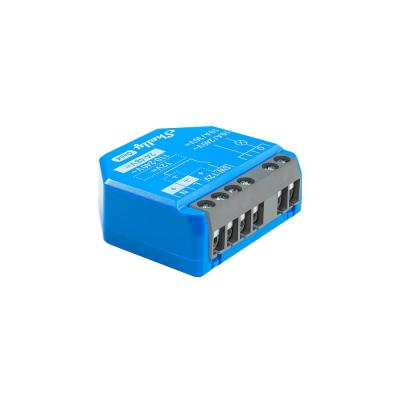
Возьмём Shelly 1 Gen4, которое настраивается для работы в Wi‑Fi. Здесь важны три документированных способа обнаружения. Их выбирают по текущему состоянию устройства, а не перебирают без разбора.
| Что уже доступно | Какой способ выбрать | Что нужно для этого пути |
|---|---|---|
| Устройство доступно по Bluetooth | «Добавить через Bluetooth» | Bluetooth включён на телефоне, приложение получило разрешение на его использование |
| Устройство раздаёт собственную точку доступа | «Добавить через Wi‑Fi (сканирование точек доступа)» | Точка доступа устройства включена |
| Устройство уже находится в домашней Wi‑Fi-сети | «Сканировать сеть» или «Добавить по IP» | Телефон имеет доступ к той локальной сети, где находится устройство |
Для нового устройства с доступным Bluetooth начните с первого способа. Откройте «Добавить устройство» или знак «+», выберите добавление через Bluetooth, затем нужное устройство из найденных. На этапе Wi‑Fi передайте имя и пароль домашней сети. Если устройство уже подключено к роутеру, повторно передавать сеть только ради появления карточки не нужно: предусмотрено сканирование локальной сети.
При добавлении через точку доступа приложение показывает, к какой сети собирается подключить устройство. Если выбрана другая сеть, нажмите «Изменить» до продолжения. Так ошибка выбора Wi‑Fi не переходит незаметно в следующий этап.
Сохранение имени и комнаты завершает добавление
Когда приложение сообщает об успешном прохождении подключения, введите понятное имя устройства и выберите его изображение. Затем укажите существующую комнату или создайте новую через «+ Добавить комнату». Завершите последовательность командой «Сохранить».
После этого откройте выбранную комнату и найдите карточку по только что заданному имени. Ожидаемый результат — именно карточка в нужной комнате, а не повторное появление в списке обнаружения. Если карточка есть в другой комнате, возвращаться к передаче пароля Wi‑Fi не требуется: сначала нужно разобраться с её размещением.
Для устройства, уже работающего в домашней сети, есть более прямой путь. В «Сканировать сеть» выберите «Добавить по IP», введите его текущий локальный адрес и нажмите «Проверить устройство». Затем выберите найденное устройство, продолжите добавление и так же сохраните имя и комнату. IP-адрес должен относиться к нужному реле: модель и идентификатор можно сопоставить с его локальным веб-интерфейсом.
Если вместо продолжения появляется отдельная ошибка о неизвестном устройстве или прежнем владельце, сохраните её точный текст. Повторение одного и того же поиска не устанавливает причину такой ошибки, а первоначальная настройка исправного нового устройства на этом месте уже заканчивается.
Локальное управление и доступ из другой сети проверяют раздельно
Когда карточка сохранена, сопоставьте управление с фактической нагрузкой. Для уже смонтированного и закрытого реле с подходящей лампой отправьте команду включения, затем выключения и посмотрите, повторяет ли свет эти действия. Одна смена значка в приложении не заменяет наблюдение лампы.
Локальный веб-интерфейс выбранной модели работает без Shelly Cloud и без интернета, пока телефон или компьютер имеет сетевой доступ к устройству. Этот способ полезен, чтобы отделить настройку реле от привязки карточки в приложении. Если интерфейс открывается и свет переключается, связь в домашней сети уже есть; отсутствие карточки требует проверки этапов добавления, а не повторного монтажа.
Удалённый доступ проверяют отдельно: на телефоне переходят на мобильный интернет и снова открывают устройство в приложении. Для такого пути устройство должно быть подключено к домашнему роутеру, интернету и облаку Shelly. Состояние Wi‑Fi и состояние облачного соединения в веб-интерфейсе различаются: подключение к одному не означает подключение к другому.
При пропаже интернета этот удалённый путь недоступен, хотя местное управление через веб-интерфейс может оставаться доступным в исправной домашней сети. При потере самой сети Wi‑Fi или питания условия уже другие: сохранённая карточка не восстанавливает связь и не питает реле.
Первое добавление заканчивается сохранённой карточкой в нужной комнате и понятной проверкой управления. Когда поиск, домашняя сеть и облачный доступ разделены, становится ясно, какой именно этап ещё требует внимания.