




Интегрируем Home Assistant в Shelly Wall Display за 5 минут
Панель в приложение Shelly, прошивка с пунктом Home Assistant, адрес сервера — и дашборд на стене. Без прошивки сторонним «панельным» образом, как у NSPanel.
Разбор из поста от 24 декабря 2024. Официальный дилер Shelly в России — I-ON. Тест на объекте — партнёры «Умный дом на Home Assistant под ключ».
Что в коробке
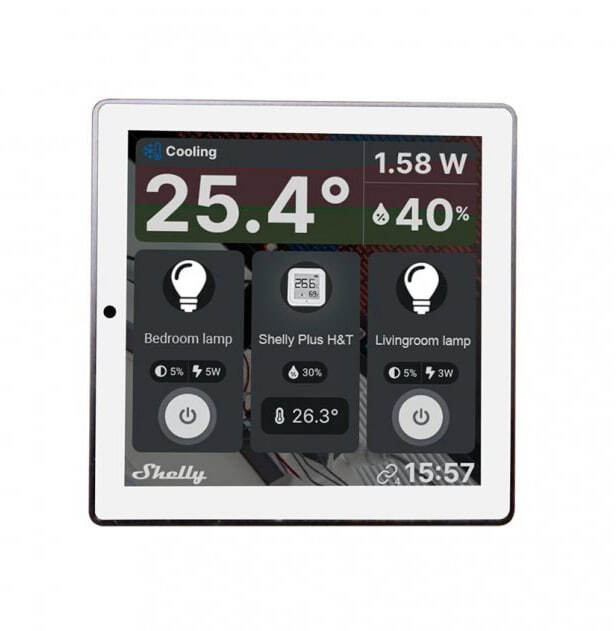
Shelly Wall Display — стеновая панель на обычном Android: экран увесистый, на ощупь плотнее типичного «планшета в рамке». Белый и чёрный варианты — в каталоге I-ON.
Зачем не NSPanel
Штатный HA на экране
Пункт Home Assistant в настройках сети. Интерфейс сервера — как в браузере, без сторонней прошивки панели.
Без штатного HA UI
Sonoff NSPanel штатными средствами интерфейс Home Assistant на экран не отдаёт. Обход — отдельная история, не «пять минут в меню».
Как включить HA на экране
- Добавьте Wall Display в приложение Shelly. На экране панели — код активации, его вводят в телефоне.
- Дождитесь перезагрузки устройства.
- Обновите прошивку. На момент разбора пункт HA появился с 2.3.0-beta5. Сейчас он может уже быть в стабильной — всё равно Check for updates.
- Обновление — с экрана панели или с веб-страницы по IP. Ниже — путь на самом Shelly.
Прошивка и две перезагрузки
На панели: значок шестерёнки → General → About Device → Check for updates.
Когда прошивка встанет, в настройках (шестерёнка) → Network появится пункт Home Assistant.
Адрес сервера и иконка
- Откройте Home Assistant в Network. Если просит — маленький Update и ещё одна перезагрузка.
- Введите адрес вашего сервера Home Assistant (как открываете его с телефона в той же сети или снаружи — тот URL, который панель реально достаёт).
- Внизу экрана появится новая иконка.
- Авторизуйтесь в Home Assistant. Готово: дашборд на стене.
Реле и сенсоры в HA
Экран — не «тупой планшет». После штатной интеграции Shelly в Home Assistant с панели приезжают:
- Реле встроенного канала Wall Display — свет или нагрузка с той же точки, что и экран.
- Температура и влажность — встроенный сенсор.
- Освещённость — для автоматизаций «только в темноте».
Для обывателя это проще NSPanel: меню Shelly, адрес сервера, логин HA. Не прошивка панели «под Lovelace».
Кто тестировал
Разбор на железе — партнёры «Умный дом на Home Assistant под ключ»: Telegram @Michael_WiFi, отзывы t.me/home_assistant/37, чат t.me/HomeAssistant.
Частые вопросы
Нет пункта Home Assistant в Network
Прошивка ниже той, где пункт появился. Check for updates и две перезагрузки до конца. На момент поста это было 2.3.0-beta5; если бета уже влита в релиз — всё равно обновитесь до последней.
Панель зависла на обновлении
Не отключайте питание, пока сами не пройдут обе перезагрузки. Если цикл оборвали — снова About Device → Check for updates, лучше с веб-страницы по IP.
Иконка есть, сервер не открывается
Неверный URL, HA только по HTTPS с сертификатом, который панель не любит, или сервер в другой подсети. Сначала откройте тот же адрес с телефона в Wi-Fi панели.
Нужен ли хаб?
Нет. Wall Display — свой Wi-Fi. Home Assistant — ваш сервер. Облако Shelly нужно, чтобы добавить панель в приложение и активировать кодом.
X2 и XL настраиваются так же?
Разбор писали под классический Wall Display. На X2 / XL смотрите тот же путь в меню после свежей прошивки; железо другое, пункт HA — в релиз-нотах конкретной модели.
Итог
Код в приложении, обновление без обрыва питания, Home Assistant в Network, URL сервера, логин. Реле и климат панели — отдельной штатной интеграцией Shelly в HA.
Схема под объект — консультация I-ON или sales@i-on.pro.