



Две кухни требуют двух домов
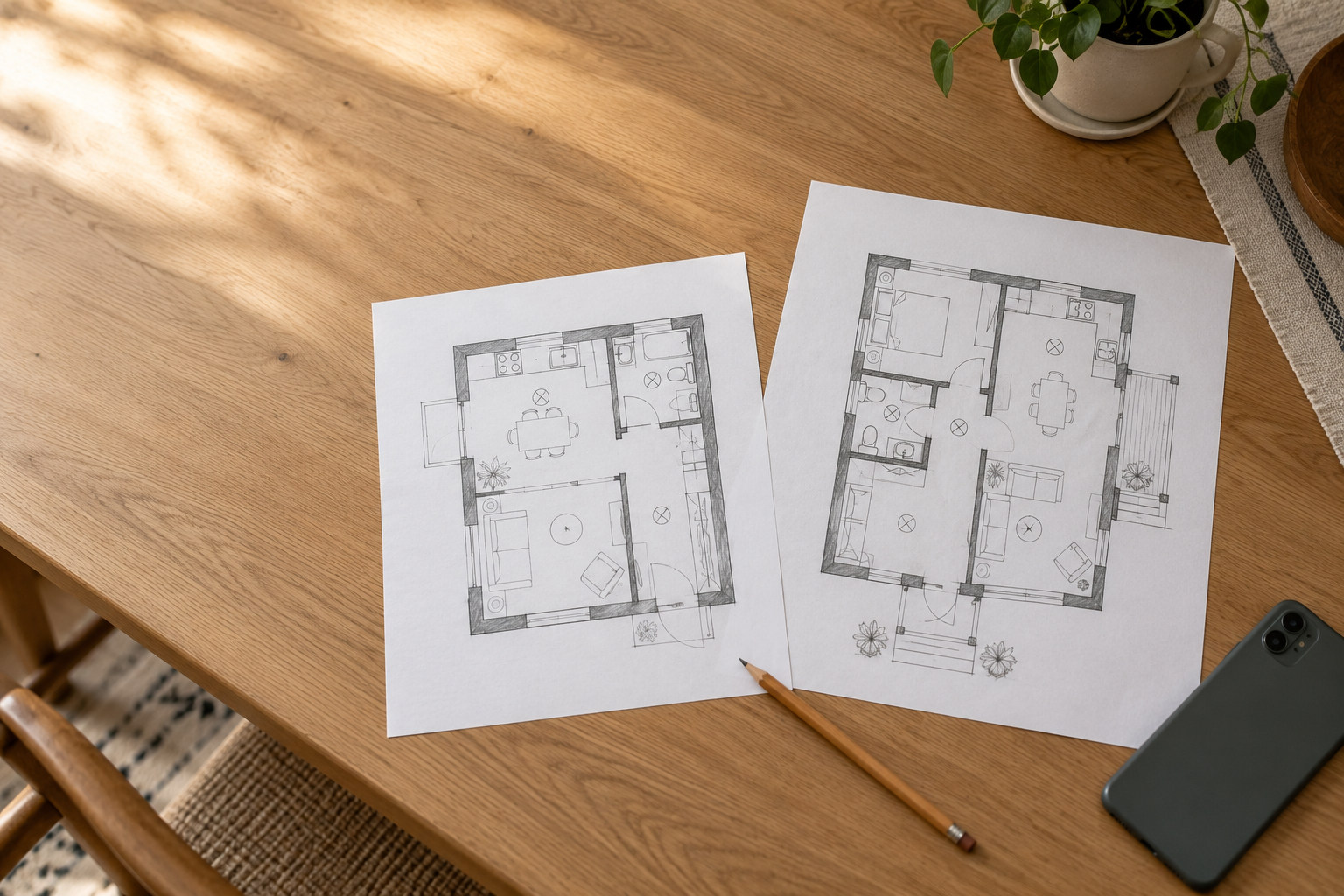
Первое решение напрашивается само: назвать комнаты «Кухня в квартире» и «Кухня на даче». Так их легче различить, но при дальнейшем расширении в одном списке окажутся прихожие, спальни и уличное освещение двух объектов. Название комнаты начнёт выполнять сразу две задачи — объяснять и место, и принадлежность дому.
В Shelly Smart Control для этого есть отдельный уровень — дом. Один аккаунт может содержать несколько домов, поэтому квартиру и дачу рекомендуем разделить именно так. Комнаты затем будут описывать помещения внутри выбранного объекта.
Новый дом создают через Settings («Настройки») → Home («Дом») → Homes («Дома») → Add home («Добавить дом»). Задайте различимое название и изображение. После сохранения переключитесь между объектами через меню изображения дома и убедитесь, что оно меняется вместе с выбранным объектом. В разных версиях приложения этот элемент может находиться в разных верхних углах экрана.
Внутри дома нужен привычный маршрут
Теперь задача становится проще: находясь в квартире, вы ищете её кухню, а не выбираете между двумя одноимёнными помещениями. В разделе Rooms («Комнаты») воспользуйтесь добавлением комнаты, укажите название и выберите изображение. Сохранённая комната должна появиться в общем списке. Откройте её ещё раз: так вы сразу увидите, что попали в нужное место.
Для комнат подходят названия, которыми вы пользуетесь дома: «Кухня», «Спальня», «Крыльцо». Если помещений несколько, добавьте реальное различие — например, «Спальня на втором этаже». Важнее узнаваемость, чем единый красивый набор картинок.
Уже добавленные устройства распределяйте по месту использования. При этом комната и группа решают разные задачи: комната помогает найти устройство, а группа нужна для совместного управления совместимыми устройствами. Если требуется просто разобрать список, создавать общую команду включения для всех приборов незачем.
Название должно объяснять, какой свет включится
Разделение по комнатам решает вопрос «где», но оставляет вопрос «что». Если на кухне две карточки «Реле», по ним всё ещё непонятно, какая включает потолок, а какая — подсветку рабочей поверхности. Устройства можно переименовать, поэтому вместо номера при добавлении используйте назначение: «Потолочный свет» и «Подсветка столешницы».
Если приложение показывает отдельные каналы вашего устройства и позволяет менять их имена, называйте каждый по подключённой нагрузке. Служебные номера полезны в записи о подключении, но в повседневном управлении человеку важнее отличать свет над столом от света у мойки. Если устройство часто приходится искать в общем списке, добавьте помещение: «Кухня — подсветка столешницы».
После переименования откройте карточку заново и прочитайте её вместе с названием комнаты. Для обычного освещения сопоставьте карточку с реальным светильником: включите нужный свет, наблюдая за ним на месте, затем выключите. Должен переключиться именно тот светильник, который назван в приложении. Если соответствие другое, исправьте имя или назначение комнаты до следующей карточки. Проверять так насос, отопление или ворота только ради названия не следует — у этих систем свои условия запуска.
Перенос в другой дом меняет больше, чем список
Понятные имена можно назначать постепенно. Но если устройства дачи уже оказались внутри объекта «Квартира», одного переименования недостаточно: потребуется перенос в другой дом аккаунта. Здесь появляется существенное ограничение — Shelly предупреждает о возможной потере связанной статистики, автоматизаций и сценариев.
Поэтому сначала сохраните важные показания и сведения о настройках: какие события запускают сценарий, какие устройства участвуют, какие условия и действия заданы. Такие записи помогут восстановить логику вручную, если потребуется; считать их полноценной резервной копией нельзя.
После переноса выберите принимающий дом и найдите устройство в All devices («Все устройства»), затем назначьте нужную комнату. Сверьте сохранённые настройки с записями. Для сценария обычного освещения воспроизведите его исходное событие и наблюдайте за нужным светильником: действие должно произойти при заданных условиях. Отсутствующий сценарий нужно восстановить и проверить до того, как снова на него полагаться.
Порядок в карточках также не заменяет локальное управление. Если вы уже управляете устройствами из домашней сети, сохраните этот способ доступа; облако оставьте для управления издалека через интернет. Само распределение по комнатам не подтверждает, что все автоматизации продолжат работать без внешней связи: это зависит от того, где выполняется каждая из них.
Хорошая структура позволяет выбрать нужный объект, узнать комнату и понять назначение устройства по имени. Перенос между домами стоит считать отдельной настройкой с проверкой результата — тогда наведение порядка не заканчивается неожиданным исчезновением привычного сценария.