




Сначала составьте план устройств
Запишите, где будут стоять реле, диммеры, датчики и домашний контроллер. Для каждого устройства отметьте способ связи и питания. Это поможет понять, где нужна сеть Wi-Fi, а где — отдельный приёмник для датчика.
Для первой проверки используйте устройство, которое уже выбрали для своей задачи. Например, если вам подходит реле Shelly 1 Gen4, начните с него. Его Wi-Fi работает в диапазоне 2,4 ГГц. Поддержка нескольких беспроводных протоколов не означает подключение этой модели к сети Wi-Fi 5 ГГц.
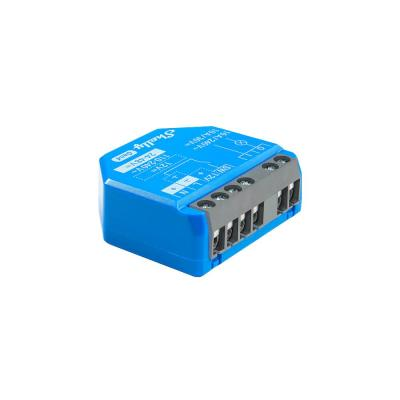
У датчика с Zigbee или Bluetooth может быть другой путь передачи данных: он связывается с координатором или шлюзом, а уже тот — с контроллером или облаком. Такой датчик не следует автоматически считать ещё одним клиентом Wi-Fi.
В план включите и обычную технику: телефоны, телевизоры, камеры, компьютеры. Нет универсального числа устройств, которое гарантированно выдержит любой роутер. Результат зависит от его возможностей, помех, размещения точек доступа и характера трафика.
Какие настройки сети рекомендуем
Перед изменениями сохраните резервную копию конфигурации роутера в его приложении или веб-интерфейсе. Для новой системы Shelly удобно выделить отдельную сеть 2,4 ГГц с понятным именем. SSID — это имя, которое вы видите в списке доступных сетей. Отдельное имя упрощает добавление устройств и позволяет настраивать их сеть независимо от сети телефонов и компьютеров.
Таблицу можно прокрутить по горизонтали.
| Параметр | Что рекомендуем для сети Shelly |
|---|---|
| Диапазон | Включённый 2,4 ГГц; остальные диапазоны оставьте для поддерживающей их техники |
| Ширина канала | 20 МГц в диапазоне 2,4 ГГц |
| Защита | WPA2-PSK с шифрованием AES и надёжным паролем — вариант совместимости для выделенной сети Shelly |
| Имя сети | Видимое и узнаваемое; не скрывайте SSID |
| Адреса | Автоматическая выдача через DHCP; число адресов в настроенном диапазоне должно покрывать планируемое число одновременно подключённых клиентов |
| Местный доступ | Разрешённая связь между устройствами и тем контроллером, который ими управляет |
Параметры находятся в настройках беспроводной сети роутера; названия разделов зависят от его модели. После сохранения подключите первое устройство: в списке клиентов роутера должны появиться его имя или MAC-адрес — идентификатор сетевого интерфейса — и выданный IP-адрес. Если клиента нет, сопоставьте введённые имя сети и пароль с настройками 2,4 ГГц.
Для загруженного диапазона 2,4 ГГц ширина 20 МГц помогает уменьшить помехи между соседними каналами. Настройки 5 ГГц выбирают отдельно.
Если устройства уже стабильно работают с общим именем диапазонов, переименовывать сеть ради самого разделения не нужно. При затруднениях с добавлением выделенная сеть 2,4 ГГц позволит испытать подключение без band steering — функции распределения клиентов между диапазонами.
Не отключайте защиту для упрощения подключения и не выбирайте устаревшие WEP или TKIP. Настройка совместимости для устройств не требует без причины менять защиту других домашних сетей.
Как проверить сигнал на месте установки
Рекомендуем смотреть уровень сигнала самого устройства, а не скорость интернета на телефоне рядом с ним. Телефон и реле принимают сигнал в разных условиях. После монтажа добавляются корпус, стены, мебель и другие препятствия.
В Shelly Smart Control откройте сведения о выбранном устройстве и найдите показатель сигнала RSSI — уровень принимаемого радиосигнала. Его выражают в дБм: значение −60 дБм соответствует более сильному сигналу, чем −80 дБм. Shelly относит область −80…−90 дБм к критической, где возможны проблемы соединения.
Если сигнал попадает в критическую область, исправьте покрытие до окончательного закрытия места монтажа. Если устройство периодически пропадает, переместите точку доступа ближе или предусмотрите дополнительную точку, затем повторите измерение. Повышение скорости тарифа провайдера не улучшит радиосвязь между реле и домашним роутером.
Проверяйте связь в обычных условиях: с закрытыми дверями, при установленной мебели и работающей домашней технике. Отправьте команду с локальной страницы несколько раз с паузами: каждое действие должно выполняться, а страница — оставаться доступной. Запишите RSSI и обрывы, если они были. Если сигнал достаточно сильный, но команды теряются, переходите к проверке адресов и доступа ниже.
Как обеспечить локальный доступ
Локальное управление означает, что команда проходит внутри домашней сети. Для него мало увидеть устройство в облачном приложении: компьютер, телефон или контроллер должен иметь доступ непосредственно к реле.
Рекомендуем настроить резервирование адреса в роутере через DHCP — службу автоматической выдачи сетевых адресов. Для этого выберите устройство в списке клиентов и закрепите за его MAC-адресом выданный IP-адрес средствами роутера. Тогда при следующих подключениях устройство будет получать тот же адрес. Не назначайте адреса вручную наугад: это может привести к совпадению с адресом другого клиента.
Откройте в браузере IP-адрес из списка клиентов роутера и войдите, если задан пароль устройства. Должна открыться страница именно выбранного реле. Если адрес не открывается, сначала сопоставьте его со списком клиентов: устройство могло получить другой адрес до резервирования.
Если у вас установлен Home Assistant — система управления умным домом на домашнем контроллере, — добавьте штатную интеграцию Shelly: она взаимодействует с реле напрямую. Выполните команду из карточки в Home Assistant; выход должен отреагировать так же, как при управлении со встроенной страницы. Если встроенная страница работает, а интеграция нет, сопоставьте указанный в ней адрес и данные авторизации с теми, которые использовали для входа на страницу реле.
Гостевая сеть может запрещать клиентам видеть друг друга. Поэтому устройство может быть видно в облаке, но не открываться с домашнего компьютера. В настройках роутера найдите изоляцию клиентов и доступ гостевой сети к домашней: для контроллера и реле нужен разрешённый путь обмена командами. Сохраните изоляцию для посторонних клиентов.
Если оборудование разделено на VLAN — отдельные логические сегменты, — правила маршрутизации и межсетевого экрана должны разрешать связь контроллера с реле. Проверяйте её командой из интеграции, а не только автоматическим появлением устройства в списке. Подробная настройка сегментов зависит от роутера и выходит за рамки домашней инструкции.
Когда нужен интернет и облако
Рекомендуем сохранить основные действия локальными, а облако использовать для удалённого доступа и тех функций, которые вам нужны вне дома. У Shelly 1 Gen4 доступны собственный веб-интерфейс и облачное управление через приложение Shelly Smart Control.
Таблицу можно прокрутить по горизонтали.
| Способ управления | Что должно работать |
|---|---|
| Локальная страница реле | Реле, его питание и домашняя сеть с доступом с вашего устройства |
| Местный сценарий в Home Assistant | Дополнительно сам контроллер, программа и все участники сценария |
| Доступ через Shelly Smart Control из другого места | Связь реле с интернетом и облаком, а также интернет на телефоне |
Отключение интернета не равнозначно выключению роутера. В первом случае домашняя сеть может продолжать работать, во втором Wi-Fi-связь через этот роутер исчезнет. Аналогично, исправный Wi-Fi не поможет сценарию, если выключен его домашний контроллер.
При настройке отключите только соединение роутера с провайдером, сохранив домашнюю сеть. Локальная страница и команда Home Assistant должны работать; если перестало выполняться только отдельное правило, выясните, не использует ли оно внешний сервис. Затем восстановите интернет, отключите Wi-Fi на телефоне и отправьте команду через облачное приложение: так вы отдельно проверите удалённый доступ.
Как продолжить установку
После успешной настройки первого участка подключайте остальные устройства небольшими группами. Для каждого сохраняйте место установки, имя, адрес и версию прошивки. В новой комнате оценивайте сигнал уже в рабочем положении реле: результаты соседней комнаты не подтверждают покрытие здесь.
Один раз перезапустите роутер после настройки резервирования. Устройства должны снова появиться в списке клиентов с закреплёнными адресами, а локальные страницы — открываться по сохранённым ссылкам. Если это не так, найдите новый адрес в списке и исправьте привязку MAC-адреса. Для системы с Home Assistant отдельно перезапустите контроллер и выполните местный сценарий: так проверяется восстановление программы, а не только Wi-Fi.
Перед закрытием труднодоступного места монтаж должен быть завершён, а команды — испытаны в окончательном положении устройства. Пароли храните отдельно от списка оборудования, в защищённом хранилище.
Как заменить роутер
Самый простой порядок переезда — настроить на новом роутере прежнее имя сети и пароль с совместимыми параметрами защиты и диапазоном 2,4 ГГц. Перед окончательным переключением отключите старую точку доступа. На новом роутере устройства должны появиться в списке клиентов, а их встроенные страницы — открываться по выданным адресам. Резервирование адресов и правила доступа перенесите отдельно: прежнее имя Wi-Fi их не восстанавливает.
Если имя или пароль должны измениться, рекомендуем обновить сетевые настройки устройств, пока старая сеть ещё доступна. В Shelly Smart Control для этого предусмотрена функция Wi-Fi Batch Change — «Групповая смена сети Wi-Fi». Сначала перенесите одно устройство и найдите его в списке клиентов новой сети. Если его встроенная страница открывается и команда выполняется, переносите остальные.
После замены роутера повторите местное и облачное управление. Если устройство видно в приложении, но его старый локальный адрес не открывается, проверьте выданный адрес и правила доступа новой сети.
Начните с покрытия и местного доступа в самых сложных местах установки. Когда этот участок работает устойчиво, расширять систему проще: у вас уже есть проверенные настройки сети и понятный порядок добавления устройств.