



Сначала сравните функцию устройства и список Home Assistant
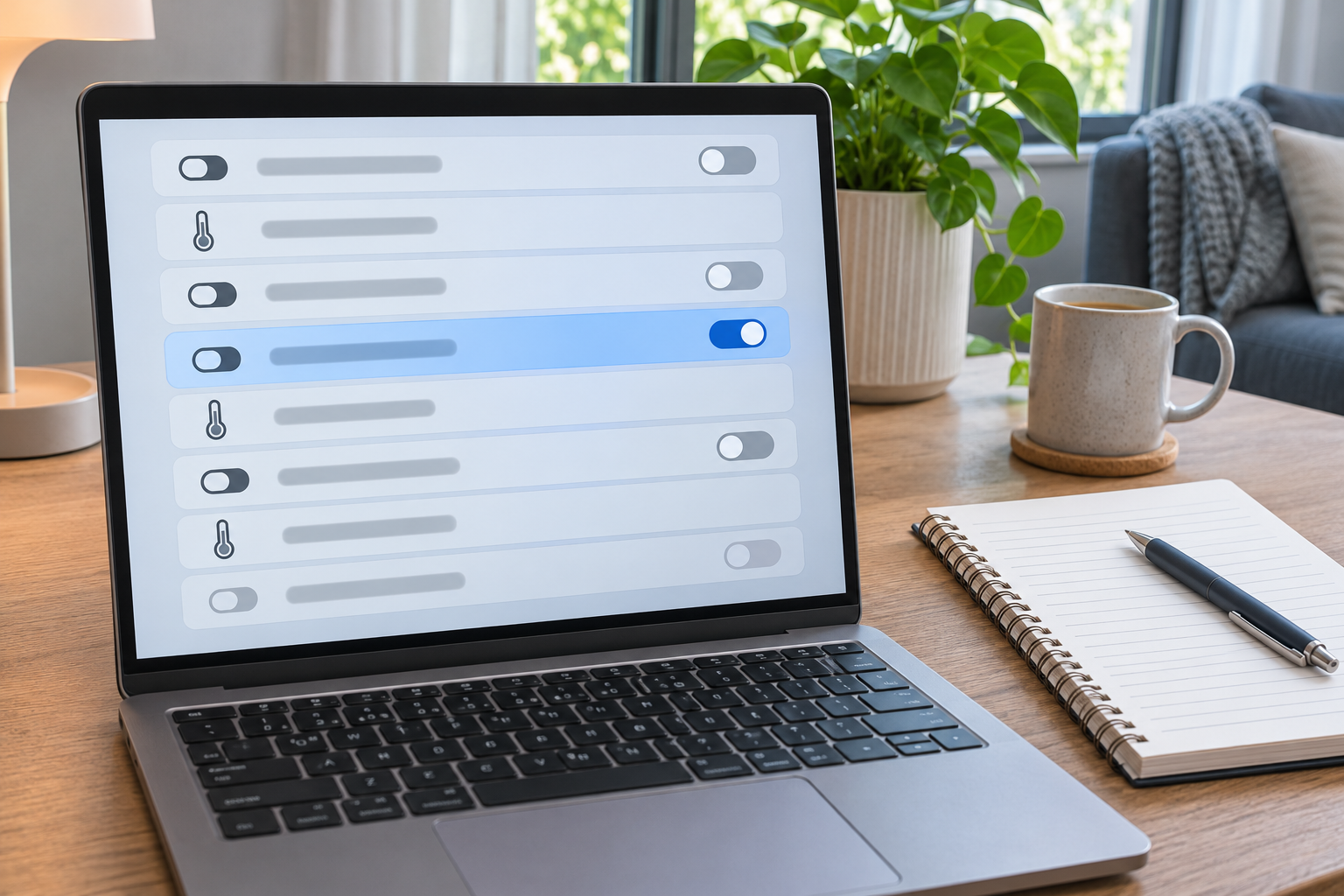
Начните с самой функции, а не с числа строк в чужом снимке экрана. Запишите точную модель, версию прошивки и то, что хотите получить: состояние входа, переключение выхода, температуру или измерение потребления. Затем откройте местный интерфейс устройства и сопоставьте его возможности с документацией.
Для Shelly 1 Gen4 в Wi-Fi-режиме вход и выход — отдельные компоненты. Сам факт наличия реле не означает наличие любого измерительного канала. Для показателей мощности в ваттах и энергии в киловатт-часах нужна соответствующая аппаратная и программная поддержка; пустое место в карточке не создаёт её автоматически.
В Home Assistant откройте страницу именно этого устройства и полный список его сущностей — записей, представляющих отдельные функции. Карточка на панели управления показывает выбранные функции, а не обязательно весь набор. Также сравнивайте назначение: выход может отображаться как switch («Переключатель») или light («Свет»), и поиск только одного типа способен пропустить нужное управление.
Скрытая, отключённая и отсутствующая функция — разные случаи
Сначала установите, есть ли запись в полном списке, и лишь затем выбирайте действие. Скрытие и отключение дают разный результат, даже если на обычной панели оба случая выглядят как отсутствие показания.
| Случай | Как его различить | Что делать |
|---|---|---|
| Сущность скрыта или не добавлена на панель | Запись доступна в полном списке и имеет состояние | Настроить отображение нужной функции |
| Сущность отключена | Запись находится с фильтром Disabled («Отключено») | Включить её, если показатель нужен |
| Ожидаемой записи нет | Её нет и среди отключённых | Сопоставить возможности, режим и поддержку интеграции |
Режим входа — отдельное условие. Для Gen2+ кнопочный режим Button («Кнопка») передаёт нажатия как события; режим Switch («Выключатель») предназначен для входа с состоянием. Поэтому отсутствие постоянного бинарного состояния у кнопки не обязательно означает потерянный вход. Не меняйте реальное назначение входа только ради появления привычной строки.
Диагностические функции также могут быть отключены по умолчанию. Выбирайте нужные сведения по задаче, а не включайте весь список ради сходства с чужой панелью. Если аппаратной функции нет, переустановка интеграции не заменит другое устройство.
Включайте нужную сущность и проверяйте её назначение
Откройте Settings → Devices & services → Entities («Настройки → Устройства и службы → Сущности»). В фильтрах состояния выберите Disabled («Отключено»), найдите запись нужного устройства и откройте её настройки. Включите Enabled («Включено») и сохраните через Update («Обновить»). Если интерфейс просит подождать или перезапустить Home Assistant, выполните именно указанное действие.
После активации откройте состояние сущности и проверьте единицу и смысл данных. Если это диагностический показатель, дождитесь его штатного обновления. Для входа сравните событие или состояние с реальным безопасным нажатием; для управления выходом — команду с фактическим действием лампы.
Появление сущности сейчас не создаёт историю за время, когда она была отключена. Если запись так и не найдена, сохраните модель, прошивку, режим входа и название ожидаемой функции и сопоставьте их с документацией интеграции. Не удаляйте уже работающую настройку до выяснения этого различия.
Планируя интеграцию, отдельно разберите зависимости Shelly от облака и интернета; работа устройства и доступность внешнего контроллера проверяются раздельно.
Сначала определите, отсутствует отображение, активная запись или сама поддерживаемая функция. Тогда нужное действие становится понятным без переустановки всей интеграции.