




Черновик типовой ситуации. Данные реального объекта и результат работ пока не подтверждены.
Свет вернулся вместе с электричеством
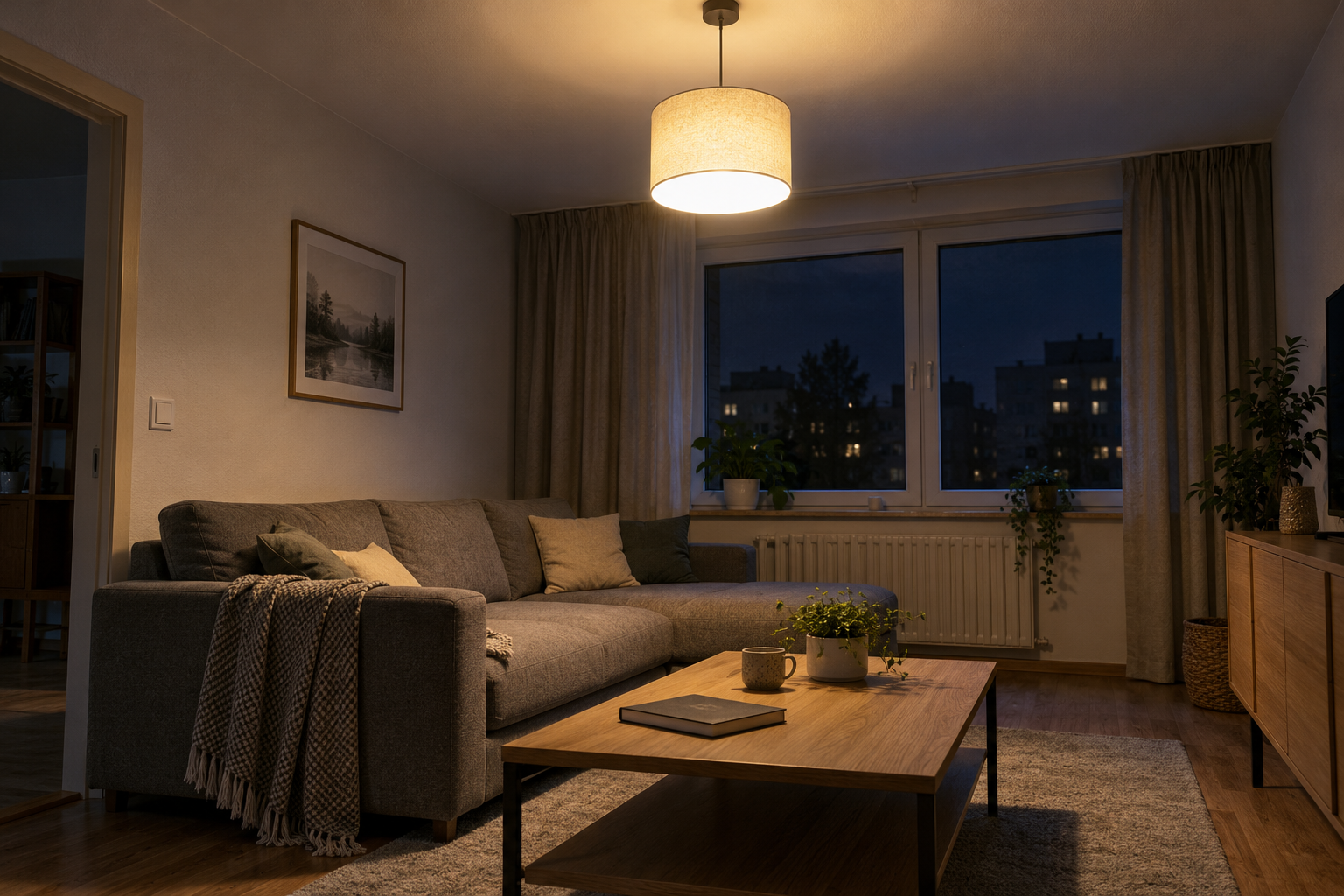
Выключить лампу с телефона — дело нескольких секунд. Но при следующем перебое она может загореться снова: обычная команда меняет свет сейчас, а правило запуска реле остаётся прежним. С него и начнём.
Для конкретного разбора возьмём уже установленное Shelly 1 Gen4 в режиме Wi-Fi с обычным релейным управлением светом. У него есть настройка действия при включении питания. Например, если выбрано восстановление последнего состояния и перед перебоем выход был включён, возвращение света соответствует этому правилу.
Пока это только возможное объяснение. Посмотрите, когда именно загорается лампа: сразу при подаче питания или уже после новой команды. Если свет сначала остаётся выключенным, а загорается после восстановления связи, одной стартовой настройкой поиск не закончится.
Для следующего запуска нужно отдельное правило
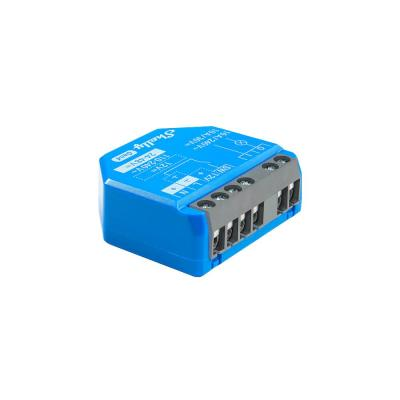
Для спальни, где свет после перебоя должен ждать команды человека, выбирайте действие «Выключить». Оно задаётся на самом реле, поэтому для такого выбора не нужен облачный сценарий, который будет выключать лампу после подключения к интернету.
Откройте в браузере локальный IP-адрес реле с телефона или компьютера в той же домашней Wi-Fi-сети. На главной странице нажмите на выход, перейдите к настройкам входа/выхода и найдите «Действие при включении питания». Так этот пункт назван в русском руководстве; расположение и надпись могут отличаться в зависимости от версии интерфейса. Выберите выключенное состояние, сохраните настройку и заново откройте этот пункт: выбранное значение должно сохраниться.
У четырёх вариантов разный смысл:
| Вариант | Что задаёт при возвращении питания | Когда соответствует задаче |
|---|---|---|
| Выключить — Off | Выход выключен | Свет должен ждать новой команды |
| Включить — On | Выход включён | Для этой линии осознанно требуется включение после перебоя |
| Восстановить последнее состояние — Restore last | Возвращается последнее известное состояние выхода | Допустимо возобновить прежнее включение |
| По положению выключателя — Match input | Выход следует текущему состоянию входа | Нужна привязка запуска к клавише с фиксированным положением |
Сразу после сохранения проверьте выбранный вариант на реальном отключении питания линии, пользуясь предусмотренным для неё способом отключения и не открывая подрозетник. Сначала оставьте свет выключенным, отключите и восстановите питание. Затем повторите из включённого состояния: при выбранном Off лампа после запуска должна остаться выключенной в обоих случаях, пока не поступит новая команда.
На время этой проверки отключите относящиеся к лампе задания в разделе расписаний, остановите управляющие ею скрипты и приостановите правила во внешней системе. Также отключите автовключение по таймеру, если оно задано. Программная перезагрузка не заменяет испытание с отключением электричества. Если результат отличается от ожидаемого, повторно прочитайте сохранённую настройку и разберите источники команд, прежде чем считать вопрос закрытым.
Этот выбор относится к свету в описанной ситуации. Для отопления, насоса или другого оборудования последствия остановки и повторного пуска оценивают отдельно; настройка реле не заменяет штатные защиты оборудования.
Положение клавиши не всегда совпадает со светом
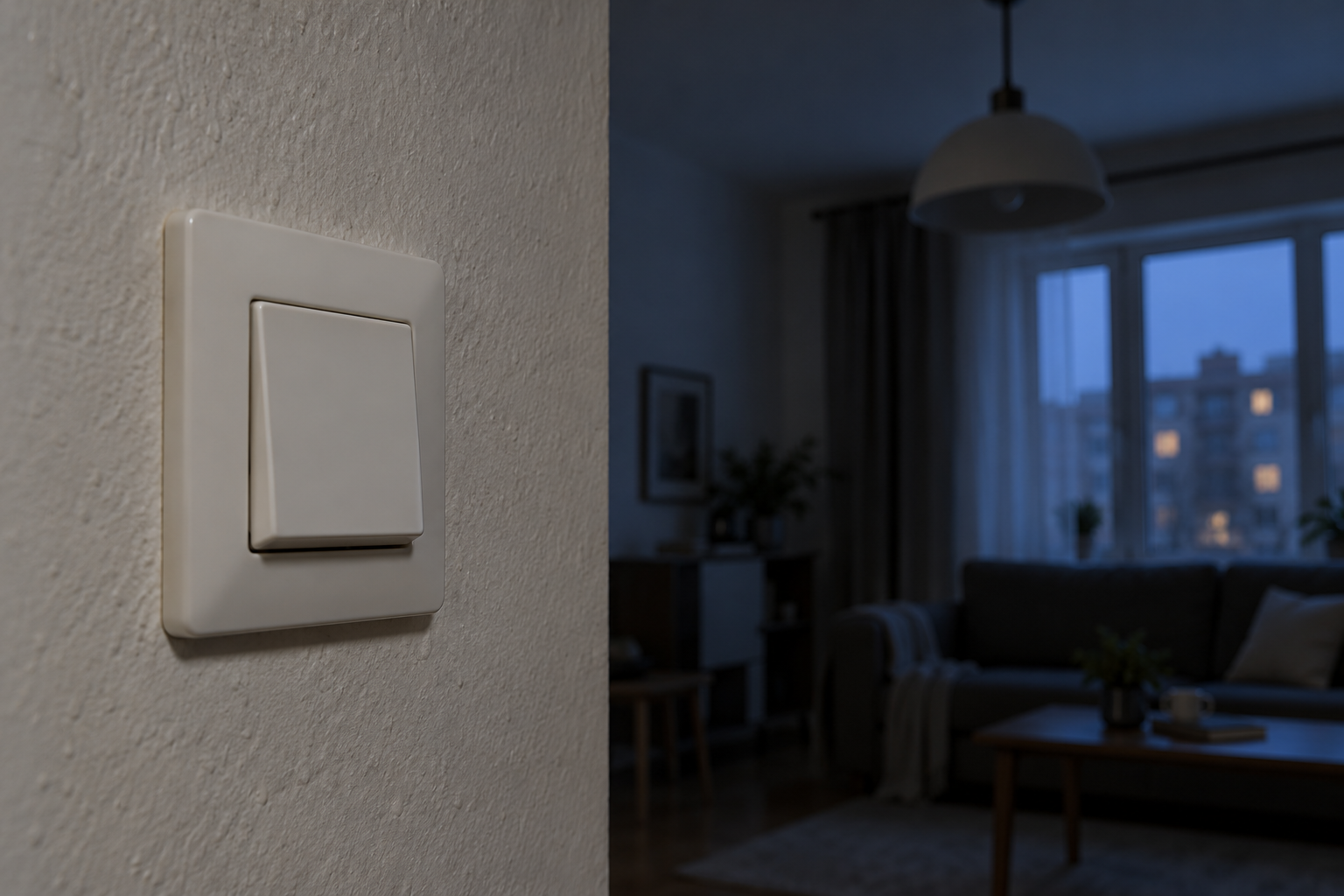
После выбора стартового состояния возникает следующий вопрос: что делать с выключателем на стене? Если свет выключили с телефона, клавиша физически не переместилась. Поэтому «восстановить состояние выхода» и «следовать положению клавиши» могут дать разные результаты при следующем запуске.
У этих действий разные настройки: одна выбирает состояние при запуске, другая — реакцию на настенный выключатель во время работы. Например, в режиме переключения по фронту — Edge, или Flip («Переключение при смене положения») — каждое переключение клавиши меняет состояние выхода. У такой клавиши нет постоянного положения, которое всегда означает включённый свет.
Если вы хотите сохранить это поведение после управления с телефона, оставьте режим переключения по фронту и отдельно задайте стартовое Off. После проверки питания переведите клавишу в другое положение: свет должен включиться; ещё одно переключение должно его выключить. Затем измените свет с телефона и снова переключите клавишу — она должна изменить текущее состояние лампы.
Если принципиально нужно соответствие положения клавиши состоянию света, выбирайте режим следования входу — Follow («Следовать входу») — и запуск по положению выключателя. Тогда положение, оставленное во время перебоя, может потребовать включить свет. Такой выбор не соответствует задаче «всегда оставаться выключенным после возвращения питания».
Рассказ относится к выключателю с фиксацией, а не к возвратной кнопке. При отделённом входе — Detached («Вход отделён от выхода») — клавиша сама не переключает выход; при включённой блокировке входа её изменения игнорируются. Если ручная проверка не проходит, сначала посмотрите эти параметры в настройках выхода.
После запуска могут прийти новые команды
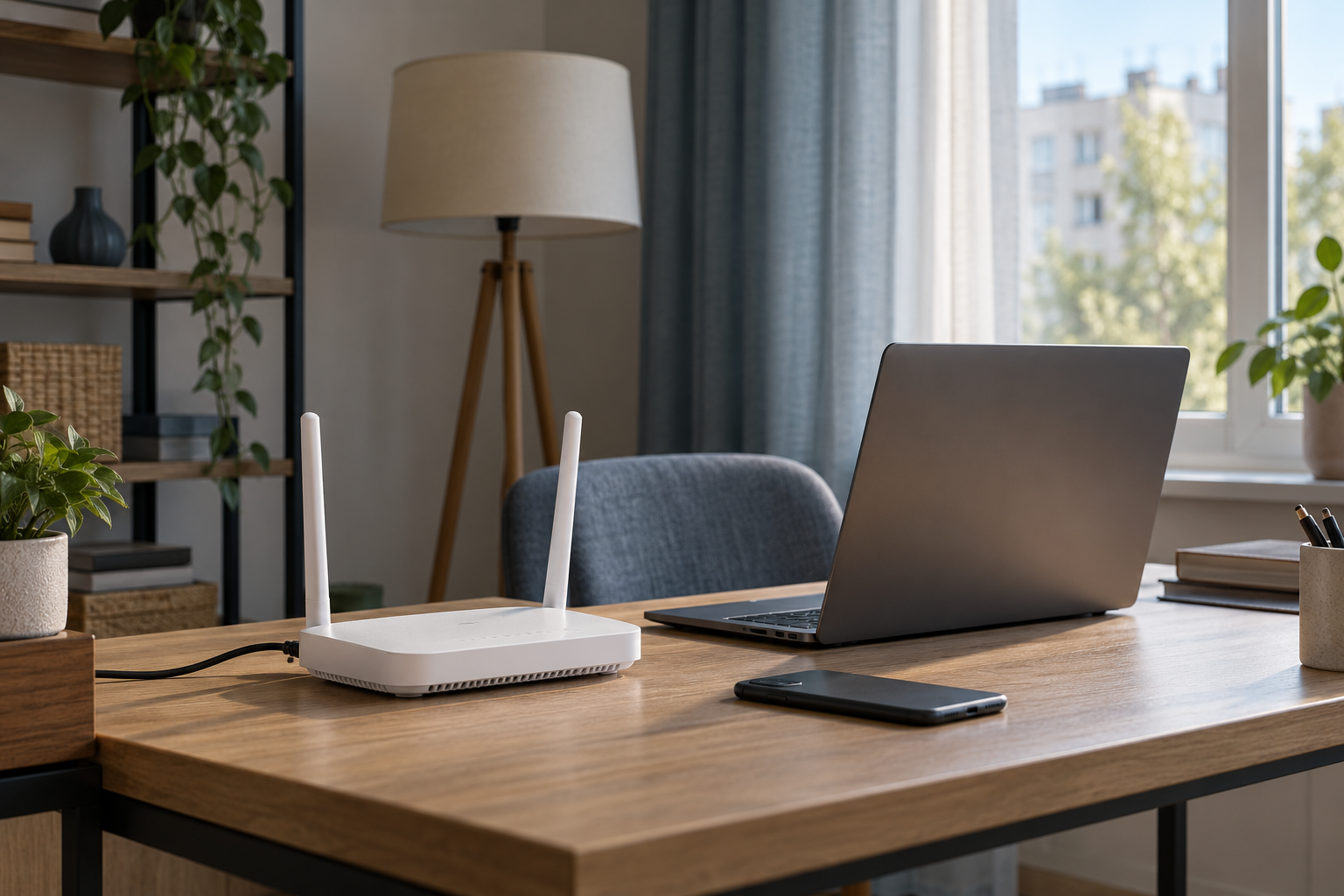
Даже правильно выбранное Off не запрещает включить выход позднее. В конфигурации могут быть автовключение по таймеру, расписание, скрипт на устройстве или команда внешней системы. Поэтому лампа, которая загорелась после подключения к сети, требует проверки этих настроек, а не повторного выбора того же стартового режима.
Посмотрите, включён ли таймер автоматического включения и какие расписания относятся к этой лампе. Если используются скрипты, откройте раздел Scripts («Скрипты»): проверьте статус нужной программы и её запуск при старте устройства. Автозапуск означает только запуск программы; какие команды она отправляет, определяется её содержимым.
Возвращайте управляющие автоматизации по одной и наблюдайте за лампой при событии, на которое каждая из них настроена. Так можно связать повторное включение с конкретным правилом. Для расписания дополнительно посмотрите время в нижней части веб-интерфейса: если оно не синхронизировано, проверять выполнение задания по часам рано.
Потерю внешнего интернета проверяют отдельно от потери Wi-Fi. При работающей домашней сети локальный веб-интерфейс остаётся доступен без облака. Если пропала сама сеть Wi-Fi, этого пути управления уже нет; подключённый выключатель нужно оценивать по выбранному режиму входа и результату его проверки. При отсутствии питания реле не выполняет команды.
Облачное управление удобно оставить для удалённого доступа, когда интернет есть и у дома, и у пользователя. После восстановления внешней связи проверьте, что лампа не меняет состояние без предусмотренного события, а намеренная команда из приложения включает и выключает её. Сам факт появления устройства онлайн не заменяет наблюдение за светом.
После такой настройки свет в спальне должен ждать новой команды, даже если электричество вернулось среди ночи. Проверка запуска, клавиши и сетевых правил покажет, удалось ли получить именно такое поведение.