



1. Запишите ошибку и убедитесь, что проверяете нужное устройство
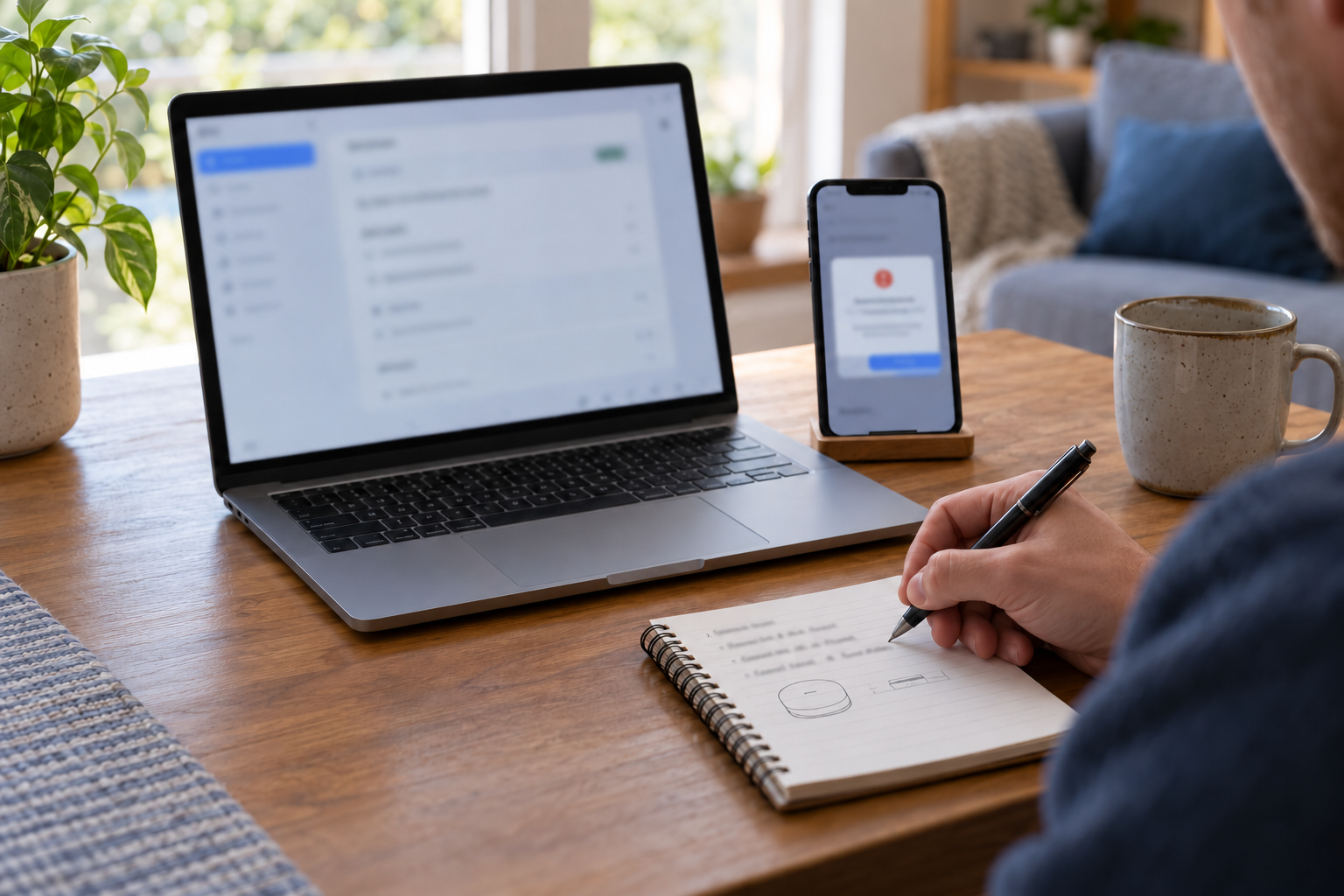
Сделайте снимок сообщения целиком и запишите, на каком шаге оно появилось: при поиске, после передачи Wi‑Fi или при добавлении в аккаунт. Затем сопоставьте название модели на корпусе с тем, что удалось увидеть в приложении или локальной странице. Само сообщение «неизвестное устройство» ещё не устанавливает причину сбоя.
| Что вы наблюдаете | Что делать дальше |
|---|---|
| Поиск не показывает устройство | Перейти к локальному доступу и проверить, где находится реле: в своей точке доступа или домашней сети |
| Устройство найдено, но не распознано | Сохранить точную ошибку, модель и версию прошивки; продолжить локальную проверку |
| Сообщение указывает на другого владельца | Решать вопрос облачной привязки; повторное сканирование само по себе его не снимает |
Проверьте также название запущенного приложения: описанный порядок относится к Shelly Smart Control. Для добавления в него нужен активный аккаунт. Версию приложения сохраните вместе с ошибкой — она пригодится, если документированный маршрут ниже не завершится успешно.
Этот разбор не заменяет порядок подключения батарейного Bluetooth-датчика или устройства Z‑Wave. У них другие способы связи. Дальше рассматриваем Wi‑Fi-реле с собственным веб-интерфейсом.
2. Откройте реле локально и проверьте домашнюю сеть
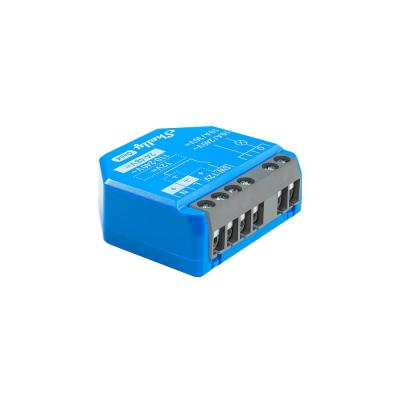
В качестве проверенного примера используем Shelly 1 Gen4 в режиме Wi‑Fi. Если реле уже подключено к домашнему роутеру, откройте в панели роутера список подключённых клиентов. Найдите устройство по его идентификатору и откройте выданный ему IP-адрес в браузере телефона, подключённого к той же доступной локальной сети.
Если устройство ещё раздаёт собственную точку доступа, подключите телефон к его сети вида Shelly… и откройте 192.168.33.1. Сообщение телефона об отсутствии интернета в такой сети нормально: вы подключены непосредственно к реле. Этот адрес относится к точке доступа устройства; после перехода в домашнюю сеть у него будет другой адрес.
Ожидаемый результат — открытая страница нужной модели. На ней сопоставьте модель и ID с вашим реле и запишите версию прошивки. Если страница не открывается, переходить к добавлению по IP ещё рано: сначала нужно восстановить сам локальный доступ. Не используйте адрес соседнего устройства только потому, что он открывается.
Для первичного подключения через локальную страницу откройте Settings → Wi‑Fi («Настройки» → «Wi‑Fi»), выберите домашнюю сеть 2,4 ГГц и введите её пароль. Сохраните параметры. После успешного подключения интерфейс показывает новый локальный адрес; переподключите телефон к домашней сети и откройте этот адрес. Пароль и настройки защиты роутера ради обнаружения не отключают.
3. Проверьте доступное штатное обновление прошивки
Когда локальная связь установлена, откройте Settings → Firmware («Настройки» → «Прошивка»). Сохраните номер установленной версии и посмотрите, предлагает ли само устройство официальное обновление. В руководстве ручного добавления Shelly этот этап предшествует повторному сканированию сети.
Если доступно штатное стабильное обновление, выполните его из этого раздела. Не подбирайте файл от похожей модели. Во время обновления не прерывайте питание устройства; после завершения снова откройте его локальный адрес и прочитайте установленную версию. Ожидаемый результат — доступный интерфейс с версией, соответствующей выполненному обновлению.
Если обновления нет, не нужно искать экспериментальную прошивку только ради ошибки распознавания. Продолжите следующий шаг с текущей версией. Обновление входит в документированный маршрут диагностики, но не доказывает, что любое сообщение Unknown Device связано именно с прошивкой.
4. Повторите добавление из домашней сети и оцените результат
Верните телефон в домашний Wi‑Fi, где находится реле. В Shelly Smart Control откройте «+» и выберите Scan network — «Сканировать сеть». Выберите нужное устройство и продолжите добавление. Если список его не показывает, но локальная страница доступна, используйте «Добавить по IP», введите проверенный адрес и нажмите «Проверить устройство».
При успешном распознавании задайте имя, выберите комнату и нажмите «Сохранить». Откройте комнату и найдите карточку. Для уже смонтированного закрытого реле с подходящей лампой выполните включение и выключение: фактический свет должен повторять команды. Это проверка первого добавления, а не обязательный ежедневный ритуал.
Если сохраняется та же ошибка, зафиксируйте её после этой попытки вместе с моделью, ID, версиями приложения и прошивки и выбранным способом добавления. Эти сведения позволяют описать сбой в обращении в поддержку Shelly, не подменяя его общей фразой «ничего не работает». Пароль Wi‑Fi для такого описания не нужен.
Отдельно различайте локальную и облачную связь. Работающий веб-интерфейс подтверждает доступ в домашней сети, но не подключение к облаку. Для управления из другой сети нужны интернет и облачное соединение; при их отсутствии локальный путь может оставаться доступным, пока исправны питание и домашняя сеть.
Последовательная проверка оставляет понятный результат: либо устройство добавлено и управляет нагрузкой, либо точно известно, на каком шаге сохранилась ошибка. С этими данными следующий шаг выбирают по фактическому сбою, без повторного монтажа и случайной смены параметров.