




Какой привод нужен вашим шторам
Если у штор уже есть мотор, начните с его модели и инструкции: менять исправный привод ради автоматизации необязательно. Если вы пока двигаете полотно вручную, сначала понадобится подходящий электропривод. Реле передаёт команды двигателю, но само штору не перемещает.
Раздвижные шторы на карнизе
Для обычных тканевых штор, которые раздвигаются вдоль окна, нужен электрокарниз с приводом. Выбирайте комплект под длину карниза, массу ткани и нужное раскрытие: в одну сторону или от центра к краям. Эти параметры ищите в паспорте карниза.
Здесь команда «Открыть» раздвигает шторы и освобождает окно, а «Закрыть» сдвигает их перед стеклом. Направление «влево» или «вправо» зависит от устройства карниза, поэтому дальше будем говорить именно об открытии и закрытии.
Рулонные шторы
Для полотна, которое наматывается на вал над окном, нужен совместимый с этим валом привод. При выборе сопоставьте диаметр и тип вала, размер и массу полотна с перечнем допустимых механизмов в паспорте мотора. Если привод не подходит по креплению или нагрузке, выберите другой комплект.
У такой шторы «Открыть» означает поднять полотно, а «Закрыть» — опустить. Промежуточное положение позволяет оставить часть окна открытой.
Жалюзи с поворотными планками
У жалюзи, которые поднимаются вверх, есть две разные регулировки: высота полотна и наклон ламелей — отдельных планок. Для автоматизации обеих выбирайте привод и механизм, которые поддерживают обе регулировки. Мотор только для поворота планок не заменяет привод подъёма.
В этой статье команды «Открыть» и «Закрыть» относятся к подъёму и опусканию всего полотна. Поворот планок настраивается отдельно: он меняет количество света, проходящего между ними.
Когда подойдёт реле Shelly
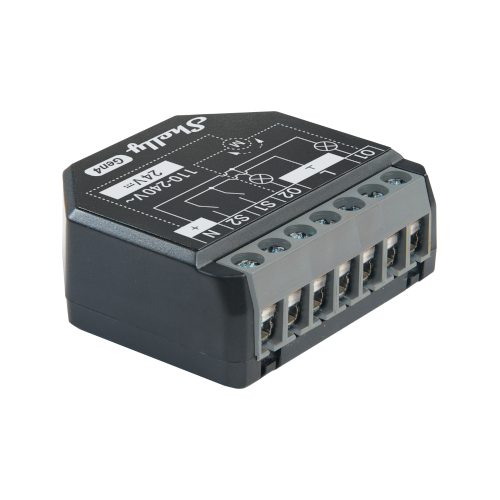
Допустим, подходящий привод уже выбран, а вы хотите добавить управление с телефона и по времени. Для сетевого двигателя с отдельными линиями двух направлений рекомендуем Shelly 2PM Gen4. В режиме управления шторами оба выхода реле обслуживают один привод.
Чтобы определить совместимость, найдите в паспорте мотора напряжение питания, схему управления и электрические характеристики нагрузки. Сопоставьте их со схемой и ограничениями реле. Для описанного сетевого подключения нужны нейтральный провод и отдельные линии направлений. Если схема отличается, выбирайте контроллер под способ управления из паспорта — одного совпадения напряжения недостаточно.
Таблицу можно прокрутить по горизонтали.
| Что указано в документации привода | Что выбирать |
|---|---|
| Сетевое управление двумя направлениями, схема и нагрузка совместимы с реле | Описанное здесь решение с двумя выходами и режимом управления шторами |
| Управляющие входы для «сухих контактов» | Реле с контактами без собственного выходного напряжения; сетевые выходы этой модели сюда не подходят |
| Для смены направления нужно менять полярность питания | Специальный контроллер реверса полярности |
| Только радиоуправление | Совместимый радиошлюз либо предусмотренный производителем проводной интерфейс; его наличие смотрите в паспорте |
Как настроить движение и положение
Далее разбираем реле, подключённое к совместимому приводу и домашнему Wi-Fi. До подключения настройте концевые выключатели двигателя по его инструкции: они останавливают механизм на концах хода. Соединения меняют только при снятом питании.
Откройте карточку устройства в Shelly Smart Control — приложении для управления оборудованием Shelly. Сначала задайте режим и направление, затем переходите к расписаниям:
- В
Settings → Device Profile(«Настройки → Профиль устройства») выберитеCover(«Управление шторами и жалюзи»). Смена профиля перезапускает реле и удаляет его прежние расписания и действия. - Уберите предметы с пути полотна. Подайте команду «Открыть» и остановите движение: раздвижные шторы должны освобождать окно, рулонные и подъёмные жалюзи — подниматься. Если происходит обратное, включите
Reverse Directions(«Изменить направления») и повторите короткую проверку. - В
Settings → Calibration(«Настройки → Калибровка») запустите калибровку. Наблюдайте за всем циклом и не удерживайте полотно: во время калибровки обнаружение препятствия по мощности не действует. Если появилась ошибка, откройте её описание и разбор ошибок калибровки; до устранения причины не настраивайте движение по процентам. - Задайте 50% сначала из полностью закрытого, затем из полностью открытого положения. Полотно должно останавливаться примерно в одном месте. Если положение заметно отличается, повторите калибровку после устранения ошибок и свободного прохождения всего хода. На шкале 0% — полностью закрыто, 100% — полностью открыто.
В Action On Power On («Действие при подаче питания») рекомендуем выбрать Stopped («Остановлено»). После возвращения питания реле не даст начальную команду двигателю; последующие нажатия и расписания продолжат управлять им.
Если нужно поворачивать ламели
Этот шаг относится только к совместимым жалюзи с регулировкой наклона. После калибровки полного хода включите Blinds tilt control («Управление наклоном ламелей»). В Opening time («Время открытия ламелей») и Closing time («Время закрытия ламелей») задайте длительность соответствующего полного поворота планок. Определяйте её по наблюдаемому движению секундомером, не удерживая механизм; время подъёма всего полотна сюда не подходит.
Затем задайте крайние положения наклона в приложении. Планки должны доходить до соответствующих положений. Если остаются недоповернутыми, уточните длительность поворота по фактическому ходу и повторите настройку. Для рулонных и раздвижных штор этот режим не включайте.
Как открывать шторы по расписанию
Для открытия к подъёму сохраняйте расписание на самом реле. Отдельный сервер для этого не нужен. Начните с рабочих дней, а выходные оставьте без автоматического открытия, чтобы штора не будила вас раньше времени.
В разделе Schedule → Add schedule («Расписание → Добавить расписание») задайте дни и время. В Action («Действие») выберите Add local action («Добавить локальное действие»), затем Move Cover to specific position («Переместить штору в заданное положение»). Для полного открытия укажите 100%, для частичного — положение, которое вам понравилось при ручном управлении. Сохраните действие и само расписание.
Для пробного запуска поставьте ближайшее удобное время. Если штора пришла в выбранное положение вовремя, верните обычное время подъёма. Если задание сработало со сдвигом, исправьте часовой пояс в Geo Location And Time Zone («Местоположение и часовой пояс») и повторите пробный запуск. Если движения нет, откройте сохранённое задание: оно должно быть включено и содержать нужный день и локальное действие.
Расписание исполняется без облака, но зависит от часов устройства. После перезапуска реле нужна синхронизация времени; при недоступном сервере времени выполнение по часам не гарантируется. Для полного восстановления без интернета потребуется доступный локальный сервер времени. Пока синхронизации нет, используйте настенные кнопки.
Как прикрывать шторы при ярком свете
Если солнце мешает смотреть на монитор в разное время, фиксированного расписания недостаточно. Рекомендуем добавить дневное притенение по датчику. Для дома, где уже работает Home Assistant — локальная система управления умным домом, — подойдёт датчик движения и уровня света Shelly BLU Motion ZB.
В описанном варианте датчик подключается по Zigbee через совместимый координатор и Zigbee2MQTT — программу связи датчиков с системой. Понадобятся работающая локальная служба обмена сообщениями MQTT и её интеграция с Home Assistant. В Zigbee2MQTT разрешите добавление устройств, пять раз нажмите кнопку датчика и дождитесь его появления. Включите обнаружение устройств для Home Assistant по инструкции интеграции. Реле добавьте через интеграцию Shelly по его адресу в домашней сети. Команду по свету будет формировать домашний сервер, а реле получит её по Wi-Fi.
Датчик передаёт три уровня света: dark («темно»), twilight («сумерки»), bright («ярко»). В этой интеграции не нужно искать непрерывное показание в люксах. Для притенения используйте переход в состояние «ярко»:
- Разместите датчик внутри комнаты у нужного окна. Сравните его состояние при комфортном свете и когда солнце уже мешает. В настройках датчика Zigbee2MQTT подберите
bright_threshold(«Порог яркого света»), чтобы «ярко» соответствовало второму случаю. Если эти ситуации не различаются, измените положение датчика или порог. - Вручную прикройте штору до удобного затенения и запомните процент открытия. Именно это положение будет целью сценария.
- В Home Assistant создайте автоматизацию с событием
State(«Состояние»): уровень света изменился наbright(«ярко»). Для начала задайте выдержку пять минут, чтобы короткое изменение света не запускало двигатель. Добавьте ограничение по вашему дневному рабочему времени. Второе условие —Numeric state(«Числовое состояние»): у выбранной шторы атрибутcurrent_position(«Текущее открытие») должен быть больше целевого процента. Так команда не откроет уже закрытую штору. - Выберите действие
Set cover position(«Задать положение шторы»), укажите свою штору и выбранный процент. Сначала запустите действие вручную; затем дождитесь перехода в «ярко» и выдержки, пока разрешён дневной запуск. Если вручную всё работает, а по свету нет, посмотрите историю уровня света и выполнение условий в журнале автоматизации.
Для первого сценария оставьте обратное открытие за настенной кнопкой или утренним расписанием. Тогда потемнение от самой закрывшейся шторы не даст автоматическую команду снова открыть её.
Эта автоматизация работает локально, пока доступны датчик, Zigbee-связь, сервер и домашняя сеть. При потере связи показание может устареть, а при остановке сервера команда не будет сформирована. Перезапуск Home Assistant сбрасывает отсчёт выдержки. Кроме того, правило срабатывает на изменение состояния: если при его включении или начале рабочего времени датчик уже показывает «ярко», одно это не запустит притенение. Для первого испытания дождитесь нового перехода из «темно» или «сумерки» в «ярко» при разрешённых условиях. Не используйте отсутствие данных как сигнал «стало темно»: прямое настенное управление остаётся отдельным способом двигать штору.
Для чего добавить облачное управление
Облако удобно, если нужно закрыть шторы, когда вы уже вышли из дома. В приложении Shelly Smart Control включите Networks → Cloud («Сети → Облако»). Для удалённой команды интернет нужен и реле, и телефону. Дома можно открыть встроенную страницу реле по его IP-адресу — адресу устройства в домашней сети — без обращения к облаку.
Если хотите одним сценарием закрывать несколько штор вечером, в All Scenes («Все сценарии») создайте сценарий с нужным временем в When («Когда»). В Do («Выполнить») добавьте закрытие каждой шторы, сохраните и включите сценарий. При первом ручном запуске все выбранные шторы должны закрыться; если одна не реагирует, откройте её карточку и проверьте доступность и самостоятельную команду закрытия.
Такой облачный сценарий зависит от связи с сервисом. Ежедневное открытие лучше оставить на реле, а одинаковую вечернюю команду не дублировать одновременно в облаке и локальном расписании: иначе выключение одного задания не отменит второе.
Начните с управления одной шторой и удобного времени открытия. Датчик добавляйте, когда нужно подстраивать затенение под свет в комнате.